
Empresas
Una empresa agrupa a los firmantes y a los contratos de una organización. Antes de agregar firmantes a un envío, conviene registrar la empresa, porque desde su detalle se administran sus firmantes y se revisan sus documentos.
Listado de empresas
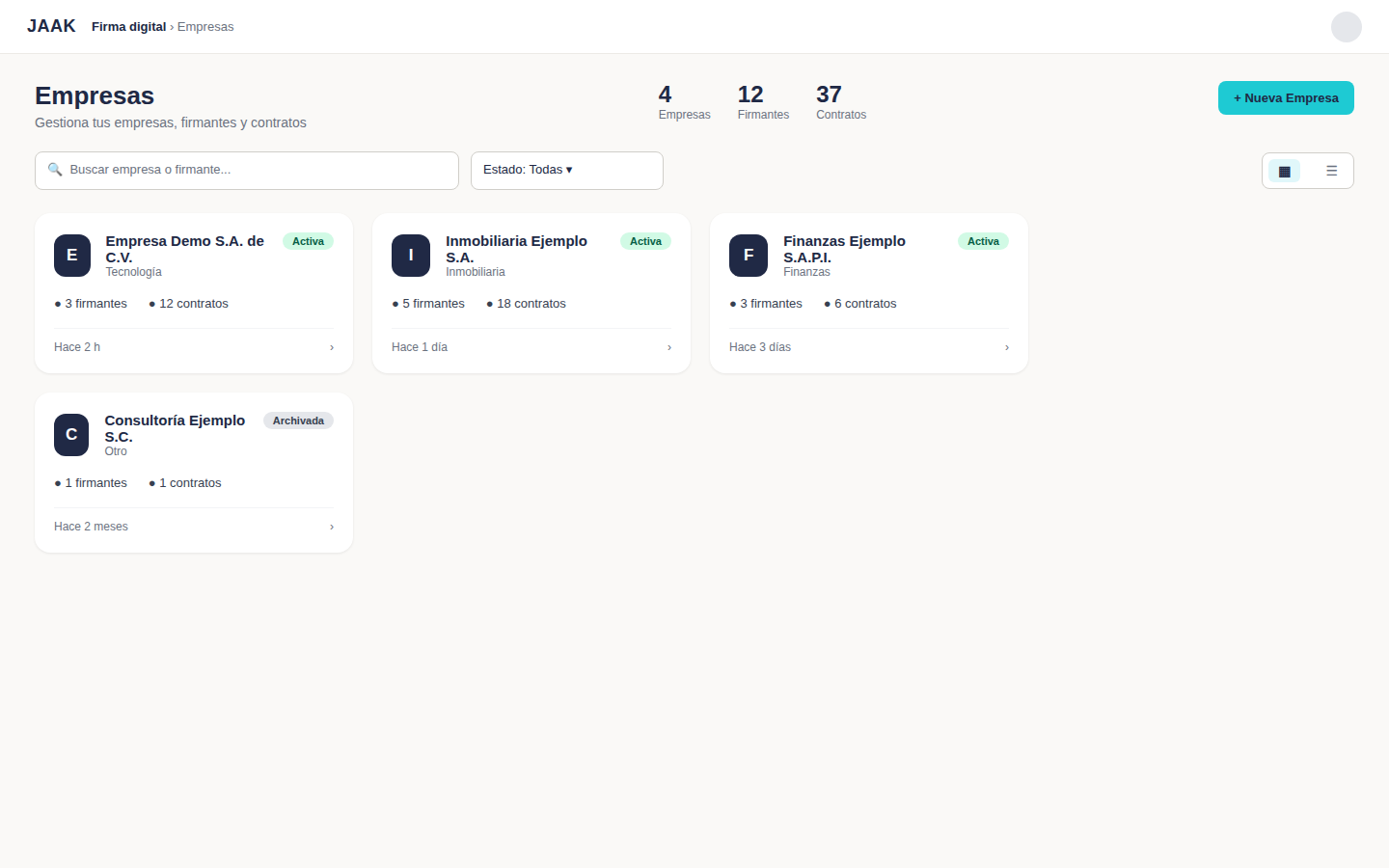
Entre a Empresas en Signa. La pantalla muestra:
- Tres totales: Empresas, Firmantes y Contratos.
- Un buscador con el texto Buscar empresa o firmante....
- Un filtro de Estado: Todas, Activas o Archivadas.
- Dos vistas: tarjetas o lista.
Cada tarjeta muestra el nombre, el sector, el estado, la cantidad de firmantes y de contratos, y la última actividad. Pulse una empresa para abrir su detalle.
Captura ilustrativa con datos ficticios.
Crear una empresa
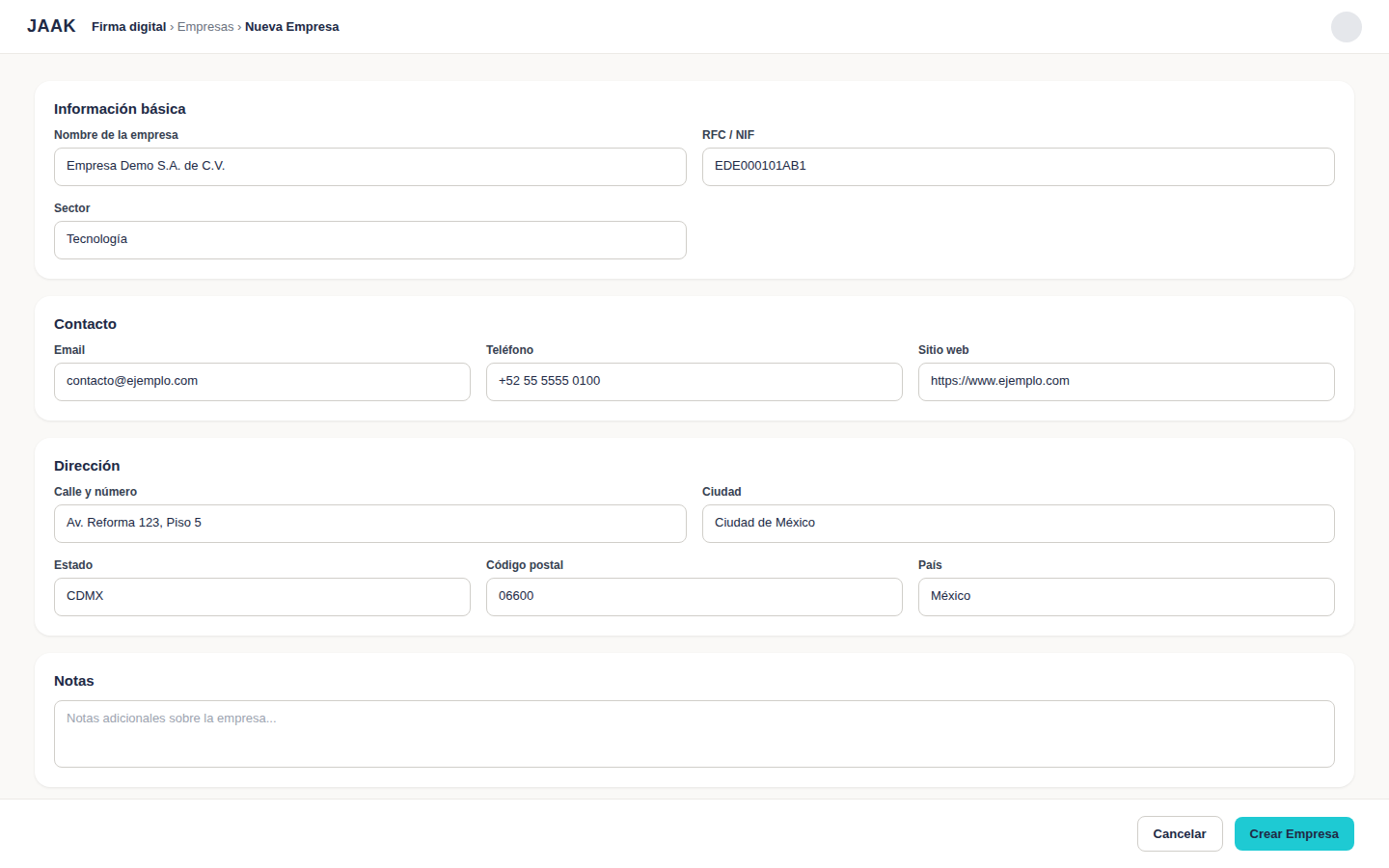
- Pulse Nueva Empresa. Se abre el formulario Nueva Empresa.
- Escriba el Nombre de la empresa. Es el único campo marcado como obligatorio en el formulario.
- Complete los demás datos que tenga disponibles:
- Información básica: RFC / NIF y Sector. Los sectores disponibles son Tecnología, Finanzas, Salud, Legal, Inmobiliaria, Retail, Manufactura y Otro.
- Contacto: Email, Teléfono y Sitio web.
- Dirección: Calle y número, Ciudad, Estado, Código postal y País.
- Notas: texto libre.
- Pulse Crear Empresa.
Captura ilustrativa con datos ficticios.
Detalle de la empresa
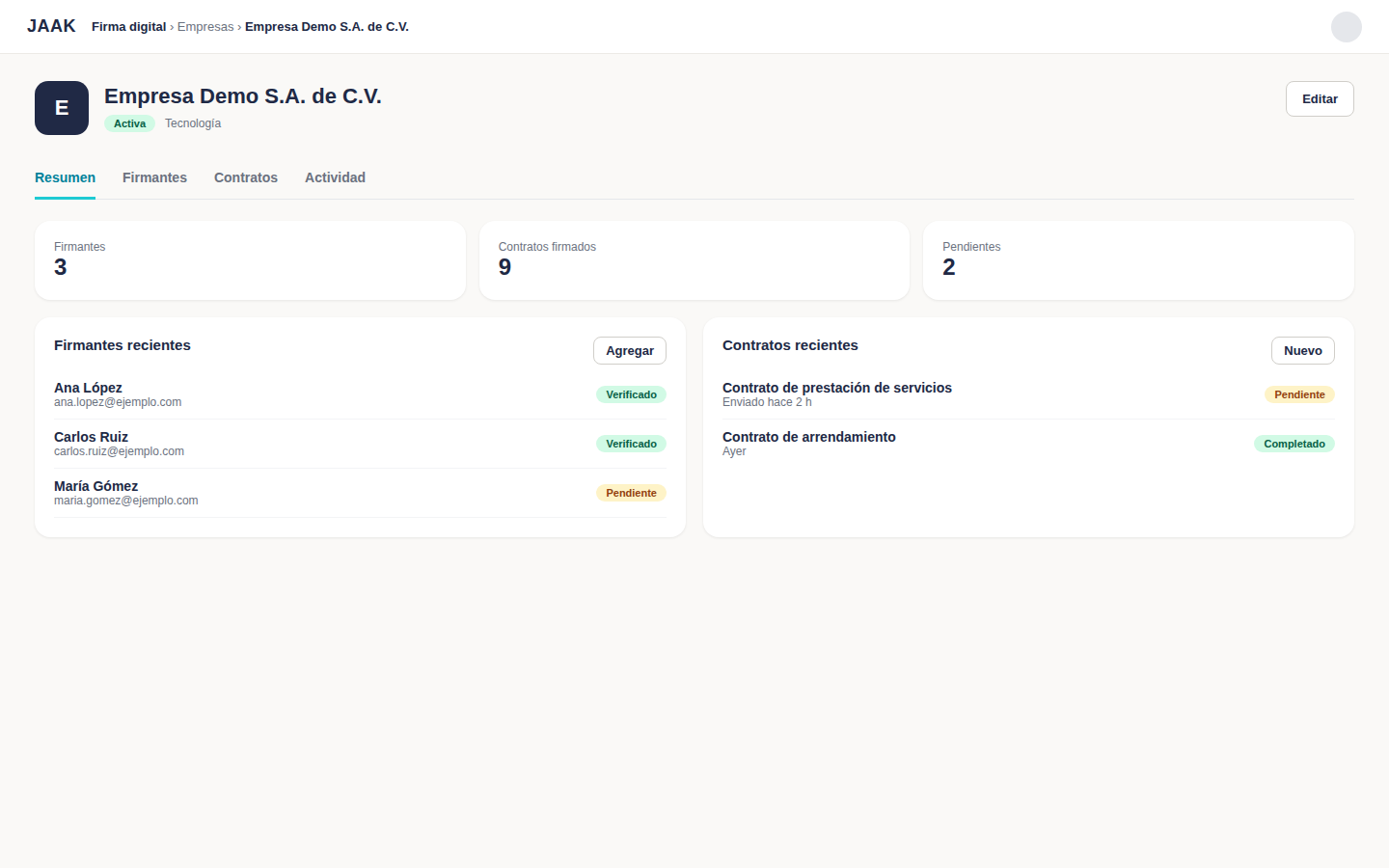
El detalle se organiza en cuatro pestañas:
| Pestaña | Qué muestra |
|---|---|
| Resumen | Totales de firmantes, contratos firmados, pendientes y contratos totales. Incluye los firmantes y contratos más recientes. |
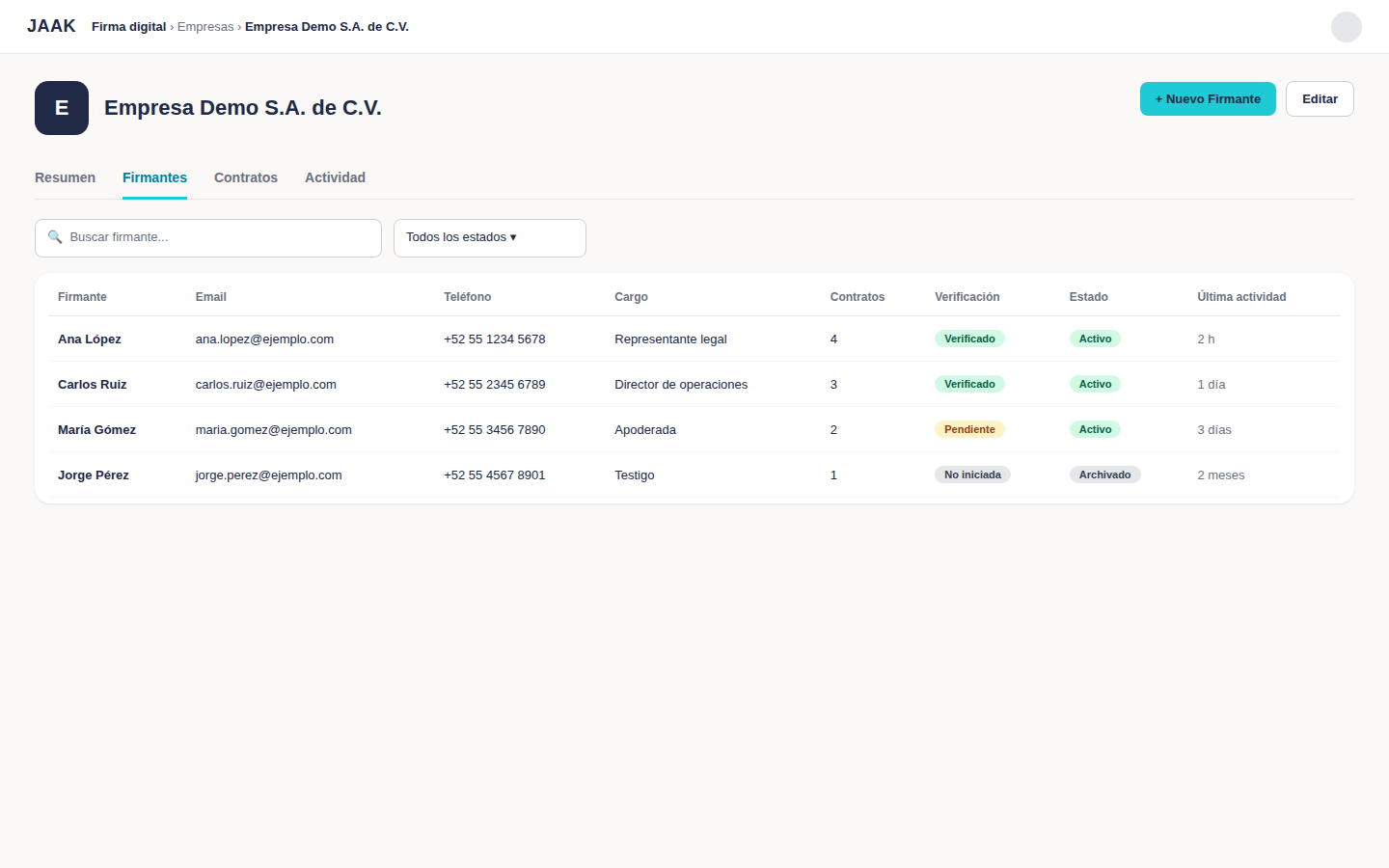
| Firmantes | Tabla de firmantes con búsqueda y filtro por estado. |
| Contratos | Documentos enviados desde la empresa. |
| Actividad | Eventos recientes de la empresa. |
Captura ilustrativa con datos ficticios.
En la pestaña Firmantes, la tabla muestra el nombre, el correo, el teléfono, el cargo, la cantidad de contratos, la verificación, el estado y la última actividad. El botón Nuevo Firmante agrega un firmante a la empresa. Para registrar firmantes, vea Contactos y firmantes.
Captura ilustrativa con datos ficticios.
Editar una empresa
Desde el detalle, pulse Editar. Cambie los datos y pulse Guardar Cambios. El botón se activa solo cuando hay cambios en el formulario.
Archivar y eliminar
- Archivar: en Editar, el campo Estado cambia la empresa entre Activa y Archivada. Una empresa archivada aparece en el filtro Archivadas del listado.
- Eliminar: el botón Eliminar solo aparece cuando la empresa no tiene firmantes ni contratos. Al pulsarlo, el sistema pide confirmación en el mensaje Eliminar Empresa: «¿Estás seguro de que deseas eliminar la empresa…? Esta acción no se puede deshacer.»
Eliminar no se puede deshacer
Si necesita conservar el historial de una empresa, archívela en lugar de eliminarla.