
En la plataforma JAAK puedes revisar qué tiene contratado tu empresa y cuánto has usado de cada servicio: verificaciones KYC, firma electrónica y los demás productos incluidos en tu plan. Todo está en el Centro de suscripción.
Las imágenes de esta guía son ejemplos ilustrativos con datos ficticios.
Dónde encontrarlo
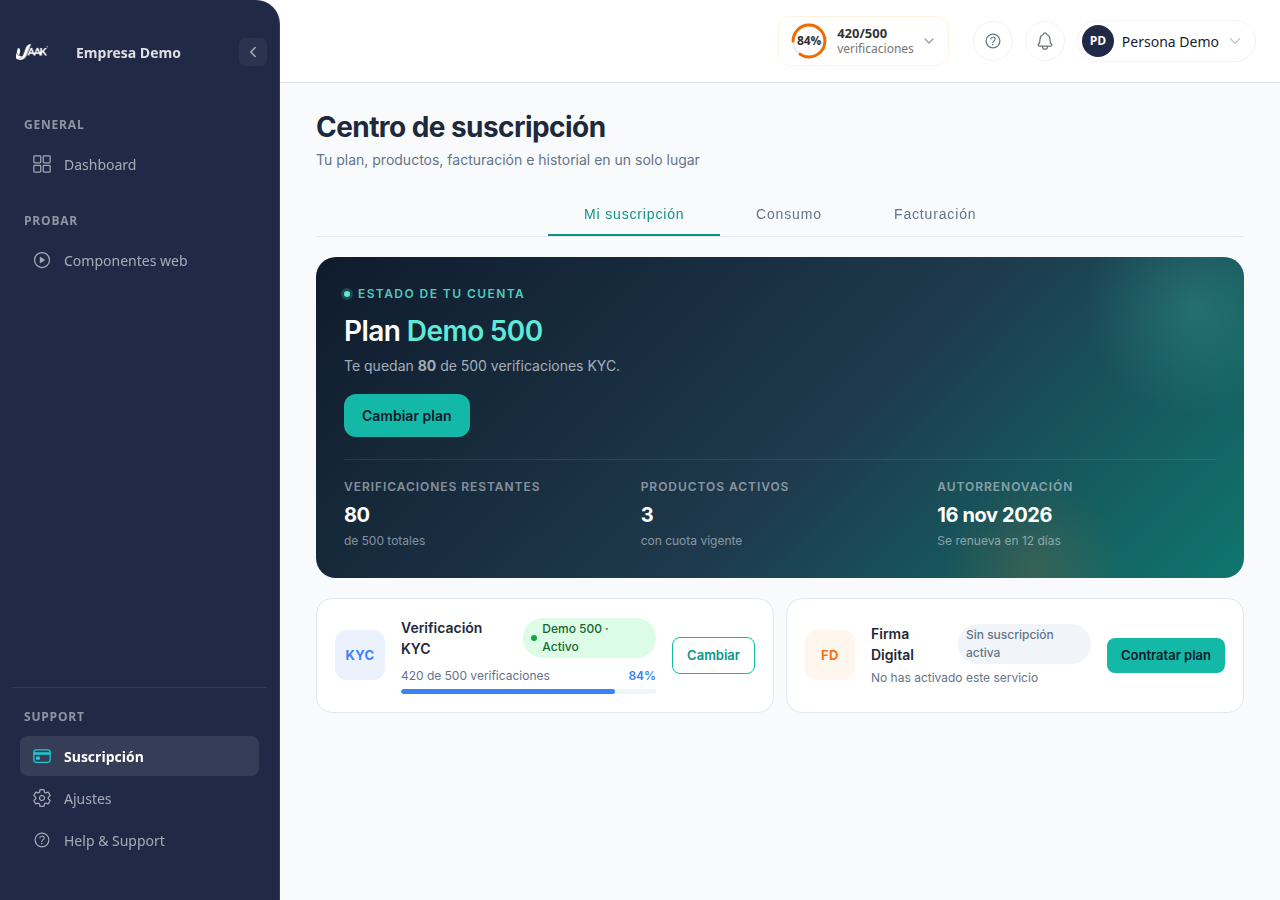
En el menú lateral, haz clic en Suscripción. Se abre el Centro de suscripción con tres pestañas:
| Pestaña | Qué muestra |
|---|---|
| Mi suscripción | El plan contratado, las verificaciones que te quedan y el estado de cada producto. Es la pestaña que se abre primero. |
| Consumo | El uso de tu empresa por producto y por periodo, con la tabla de cuotas y la exportación. |
| Facturación | Pagos y facturas. |
¿No ves la pestaña Consumo?
La pestaña Consumo aparece solo para los roles Owner, Administrador, Manager y Lector. Si tu rol no está en esta lista, no la verás. Pide a un administrador de tu empresa que revise tu rol.
Mi suscripción
Esta pestaña muestra solo lo que tu empresa tiene contratado.
- Estado de tu cuenta: el nombre de tu plan, cuántas verificaciones te quedan de las totales, cuántos productos activos tienes con cuota vigente y la fecha de tu próxima renovación. Si tu empresa no tiene un plan activo, la tarjeta dice Sin plan activo.
- Tarjetas por producto: una por cada servicio. La de Verificación KYC muestra una barra con las verificaciones usadas. Si un producto no está activo, su tarjeta dice Sin suscripción activa.
Consumo
La pestaña Consumo responde tres preguntas: qué incluye tu plan, cuánto has usado y cómo va el consumo en el periodo que elijas.
Plan contratado y paquetes
- Plan contratado: el nombre de tu plan, con su Periodo, los Días restantes, el Precio, el Próximo cobro y la Renovación.
- Paquetes contratados: los paquetes que tu empresa compró en la plataforma, con las columnas Paquete, Incluye y Comprado. Si hay más de los que se muestran, usa Ver más. Esta sección solo aparece si tu empresa tiene paquetes.
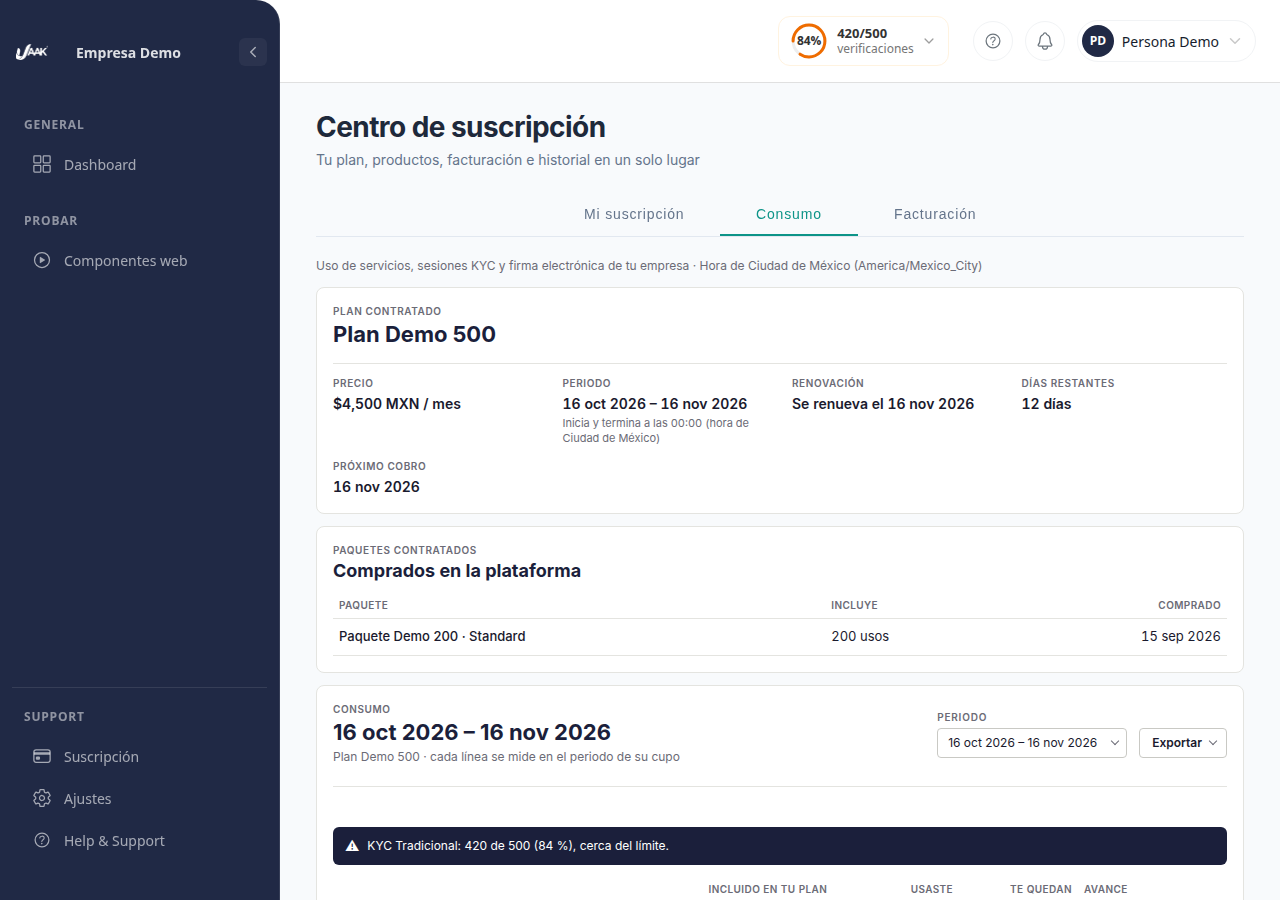
Tabla de consumo
Debajo está la tarjeta Consumo. Su título cambia según el periodo elegido y tiene dos controles: el selector Periodo y el botón Exportar.
La tabla agrupa las líneas por producto y muestra, para cada una:
- Incluido en tu plan: cuántas unidades incluye tu plan.
- Usaste: lo que has consumido, según nuestro cálculo.
- Te quedan: lo que resta del cupo.
- Avance: la barra y el porcentaje del cupo usado.
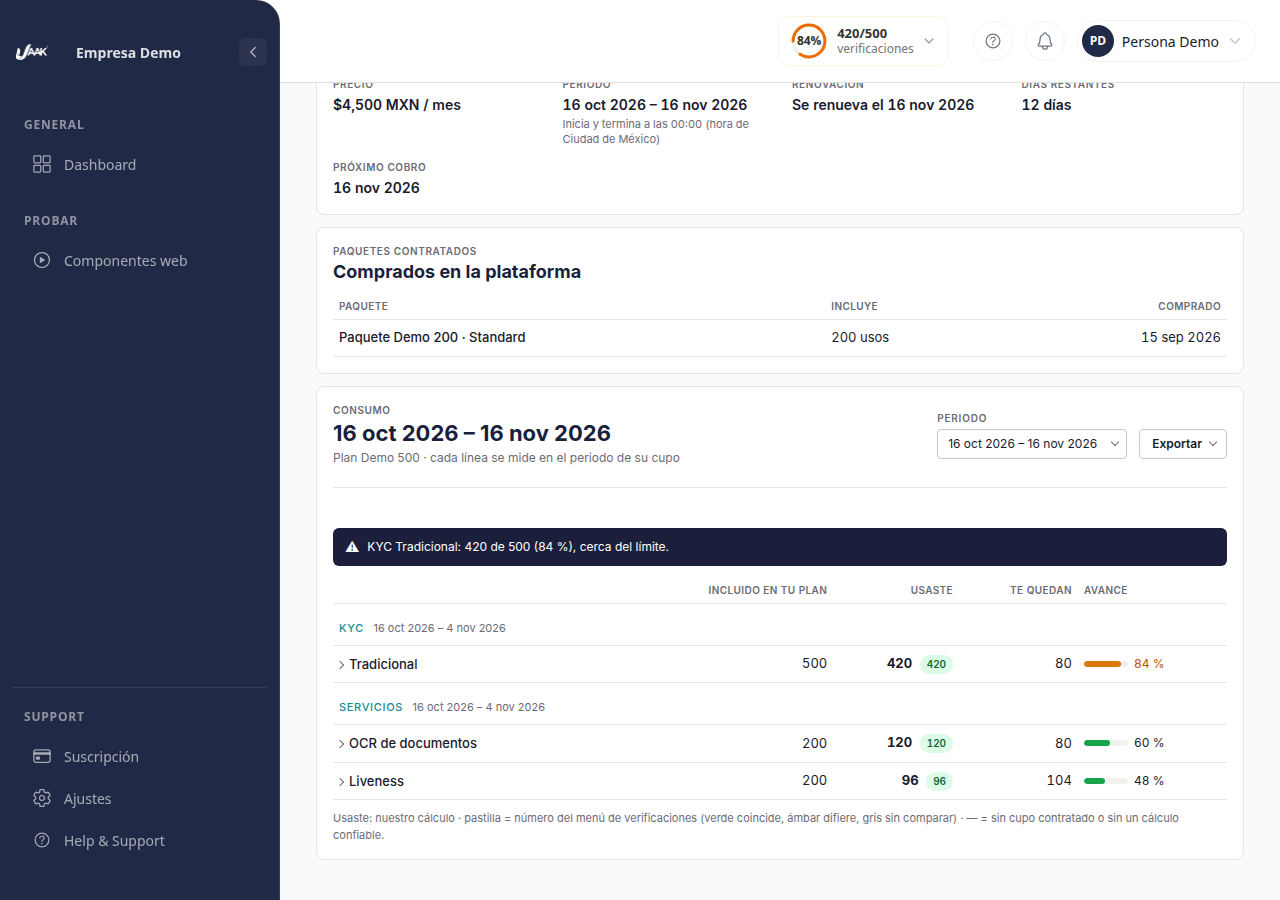
Si un producto llega al 80 % de su cupo, aparece un aviso en la parte superior de la tabla con el detalle, por ejemplo: KYC Tradicional: 420 de 500 (84 %), cerca del límite. Si llega al 100 % o lo supera, el aviso dice excede el cupo. Estos avisos y sus estados se explican en la sección ¿Qué significan las cuotas?.
Si no hubo consumo en el periodo, la tabla dice No hay consumo en este periodo.
Desglose de un producto
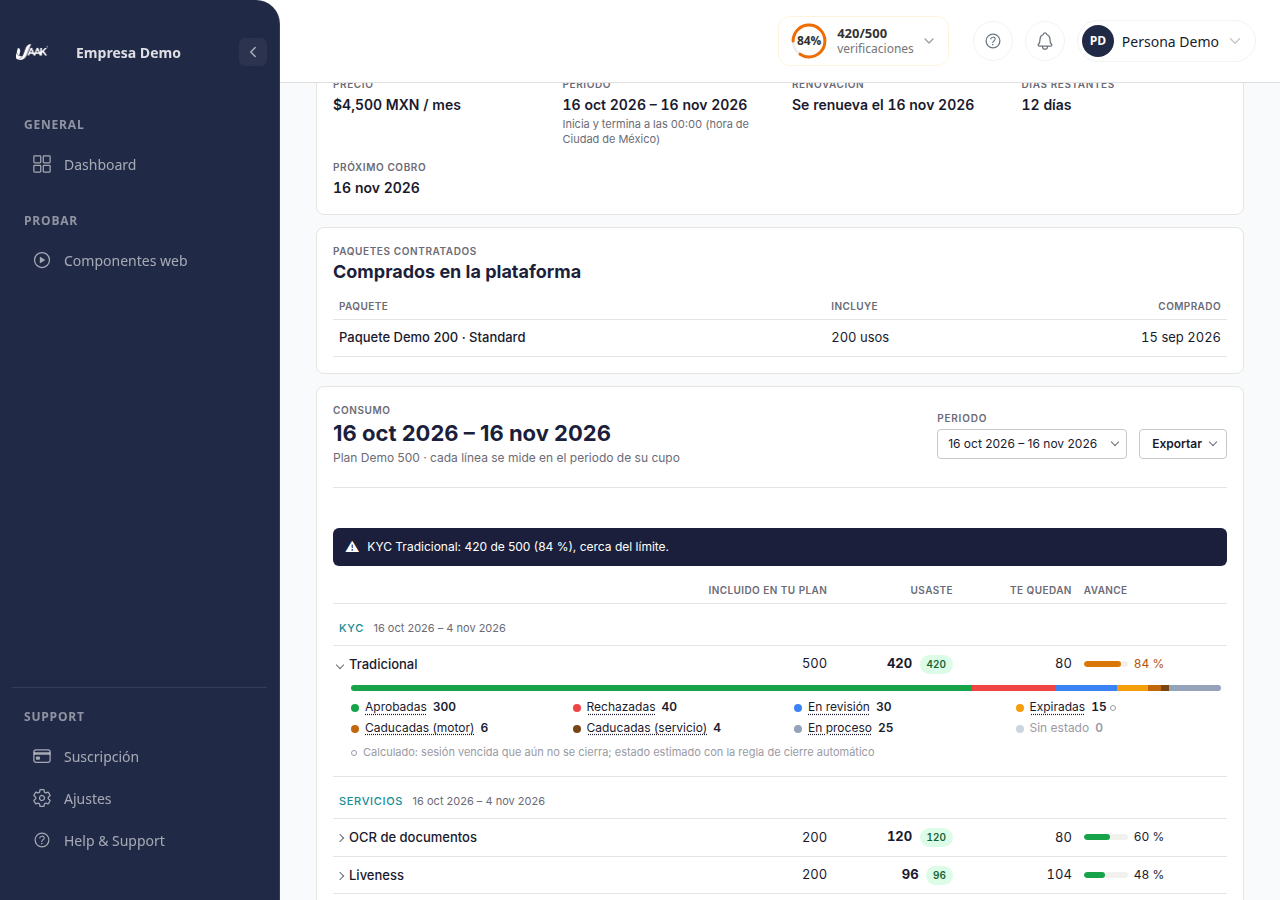
Cada producto con detalle tiene el botón Ver desglose de [producto]. Al desplegarlo:
- Una barra muestra la proporción de cada estado. Por ejemplo, en KYC: Aprobadas, Rechazadas, En revisión, En proceso, Expiradas, Caducadas (motor), Caducadas (servicio) y Sin estado. En servicios: Exitosas, Fallidas, Rechazadas, En proceso y Sin estado.
- Debajo, la lista con el número de cada estado. Si los estados no suman el total, verás la nota El desglose suma X de Y.
- Haz clic en un estado para ver su listado. En KYC, cada fila muestra la sesión, el nombre, la fecha de creación y la fecha de vencimiento.
En el listado, Volver a Consumo regresa a la tabla y Anterior y Siguiente cambian de página.
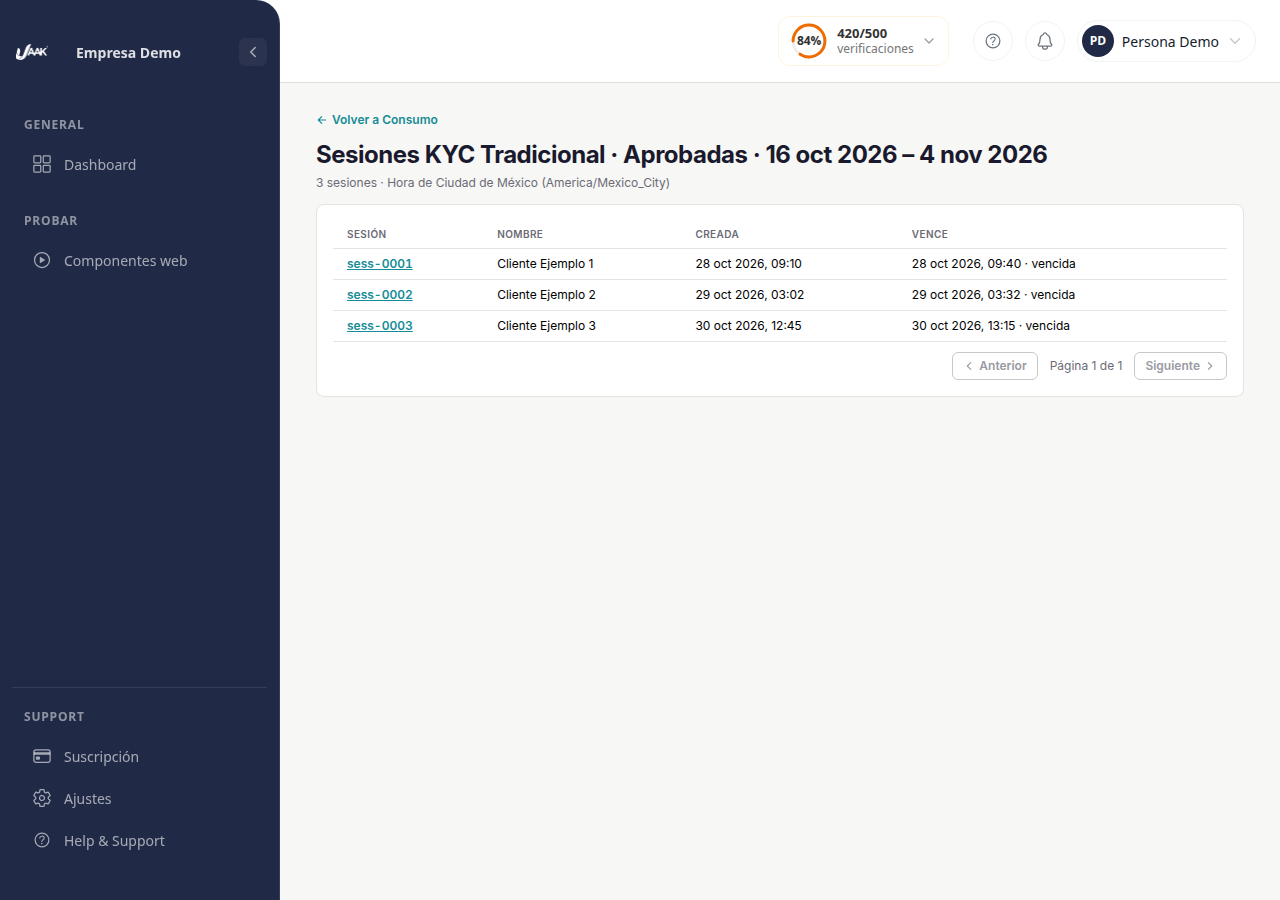
Una marca Calculado junto a un número indica sesiones vencidas que todavía no se cierran. Su estado es una estimación con la regla de cierre automático.
Periodos
El selector Periodo de la tarjeta Consumo tiene tres grupos:
| Grupo | Qué elegir | Qué muestra |
|---|---|---|
| Por periodo (predeterminado) | Tu periodo vigente | El consumo dentro del periodo de tu plan. Cada servicio cuenta dentro del periodo de su cupo. |
| Por mes | Un mes de la lista | Solo el consumo de ese mes. |
| Personalizado | Fecha Desde y fecha Hasta, y luego Aplicar | Solo el consumo de las fechas que elijas. |
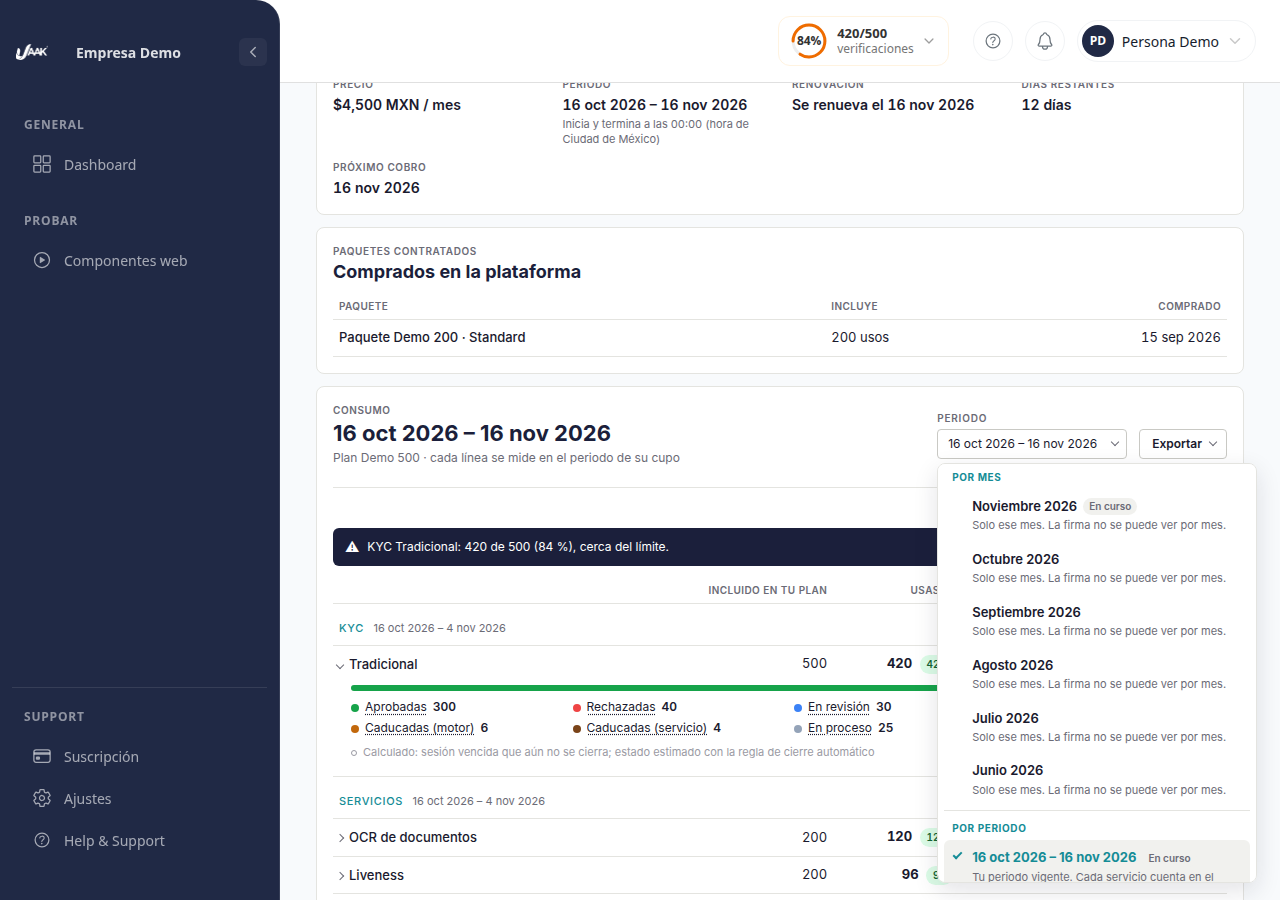
Con Por periodo la tabla muestra todas las columnas de cupo: Incluido en tu plan, Usaste, Te quedan y Avance. Con Por mes o Personalizado solo aparecen Servicio y Usaste, junto con una nota con el rango de fechas, porque el cupo se mide en el periodo de tu plan.
La firma electrónica no se ve por mes ni por rango
El consumo de firma electrónica solo está disponible con Por periodo. Si eliges Por mes o Personalizado, las líneas de firma no aparecen.
Si tu empresa no tiene un plan contratado, la opción Por periodo aparece con la nota Sin plan contratado.
¿Qué significan las cuotas?
Columnas de la tabla
| Columna | Qué significa |
|---|---|
| Incluido en tu plan | Cantidad que incluye tu plan contratado para ese servicio en el periodo. |
| Usaste | Lo consumido en el periodo, según nuestro cálculo con los registros de JAAK. |
| Te quedan | Lo incluido menos lo usado. Si ya superaste el cupo, muestra las unidades de más, por ejemplo 12 extra. |
| Avance | El porcentaje del cupo usado, con su barra. |
Valores especiales
- Ilimitado: tu plan no tiene límite para ese servicio.
- No incluido: ese servicio no forma parte de tu plan.
- —: no hay cupo contratado o no hay un cálculo confiable.
Avisos por porcentaje usado
| Estado | Porcentaje del cupo | Qué verás |
|---|---|---|
| Normal | Menos de 80 % | Sin aviso. |
| Cerca del límite | De 80 % a 99 % | Aviso en la parte superior de la tabla. |
| Excede el cupo | 100 % o más | Aviso en la parte superior de la tabla. |
Si el periodo de cupo ya terminó, su consumo se muestra como historial y no genera ningún aviso.
Comparación con el menú de verificaciones
En la vista Por periodo, junto a Usaste aparece una pastilla con el número del menú de verificaciones del encabezado:
- Verde: coincide con nuestro cálculo.
- Ámbar: difiere. Al pasar el cursor verás la diferencia, por ejemplo +5 respecto al menú.
- Gris: no hay comparación disponible.
Dos semáforos distintos
Los avisos de la pantalla (Cerca del límite y Excede el cupo) no son el mismo semáforo que aparece en el reporte exportado. En el reporte, cada paquete se marca como Óptimo (0 a 30 %), Advertencia (31 a 60 %) o Crítico (más de 60 %).
Exportar el reporte
El reporte se genera con el periodo que tengas seleccionado en ese momento.
Paso 1: Elige el periodo en el selector Periodo.
Paso 2: Haz clic en Exportar en la tarjeta Consumo.
Paso 3: Elige el formato y el nivel de detalle:
| Opción | Qué incluye |
|---|---|
| Excel compacto | Lo mismo que ves en pantalla, en formato Excel. |
| Excel con estados | Lo mismo, además del desglose por estado de cada línea. |
| PDF compacto | Lo mismo que ves en pantalla. |
| PDF con estados | Lo mismo, además del desglose por estado de cada línea. |
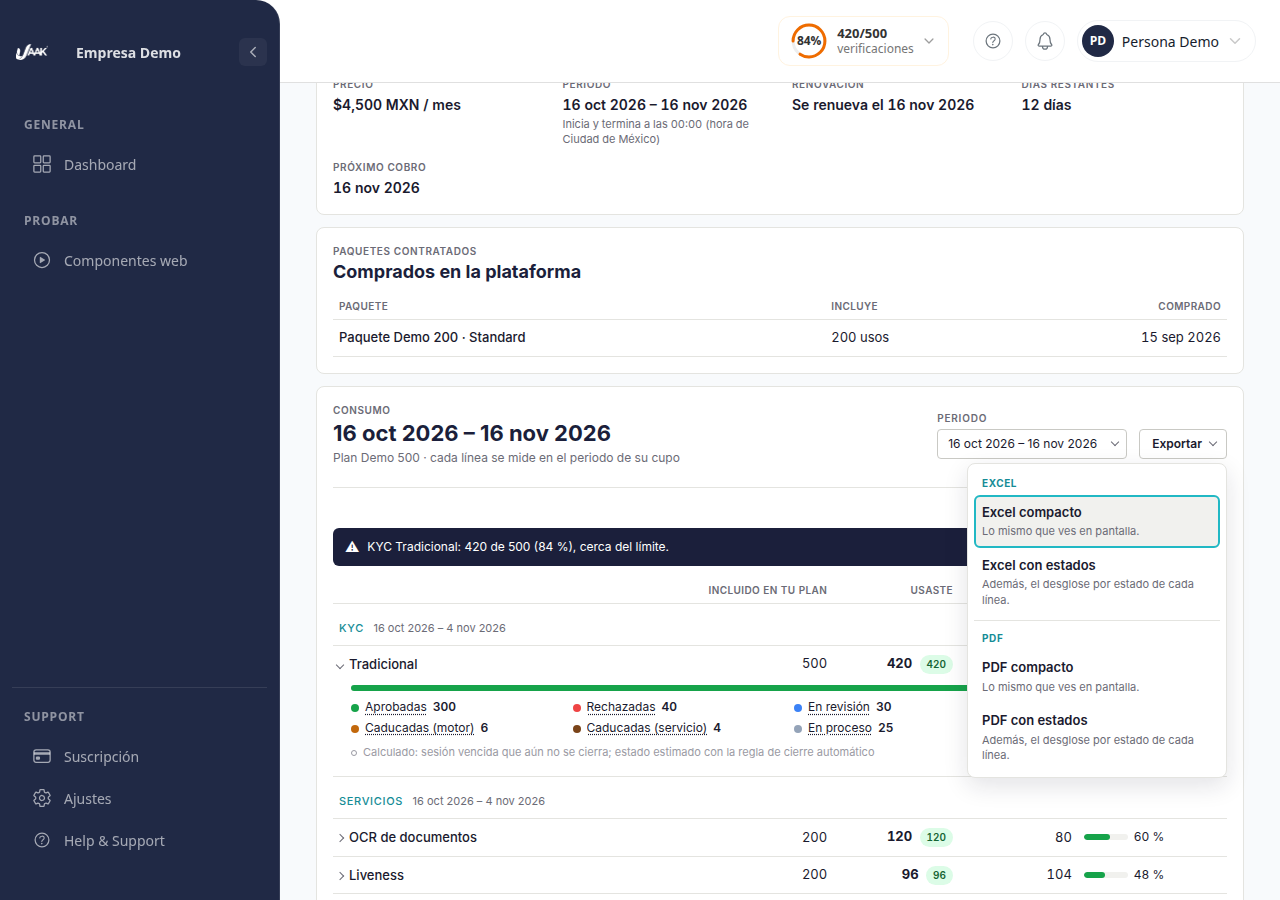
Resultado: se descarga el archivo. Su encabezado incluye el título Consumo, el Periodo reportado, la Fecha de corte, el Paquete contratado y la hora de Ciudad de México. Si la tabla tiene paquetes, el reporte también los lista, y en Excel aparecen en una hoja llamada Paquetes. Si hay algún aviso activo, el reporte lo incluye como Aviso.